


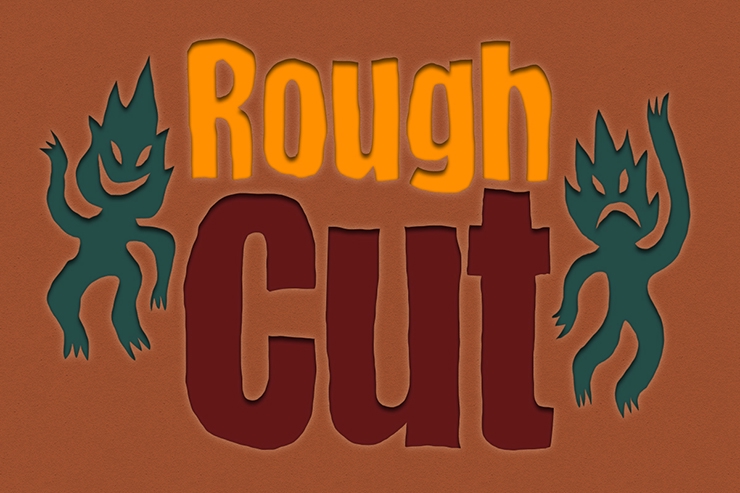
 今回はPhotoshopで紙を文字の形に切り抜いて作ったような、切り絵風のロゴを表現するテクニックを解説します。なげなわツールで文字の形に選択範囲を作って塗りつぶし、レイヤースタイルで立体感をつけるのがポイント。文字だけでなくイラストなどにも応用が効くので、ぜひ試してみてください。
*本連載はPhotoshopで作る定番グラフィックの制作工程を、一から手順通りに解説するHow to記事です。■使用する機能
「横書き文字ツール」「レイヤーの不透明度」「なげなわツール」「塗りつぶしツール」「シャドウ(内側)」「光彩(内側)」「カラーオーバーレイ」「光彩(外側)」目次Photoshopで切り絵風のロゴを作る:
1.元となる文字を用意するまずは新規ファイルを[幅:1200ピクセル]、[高さ:800ピクセル]、[解像度:350ピクセル/インチ]で作成したら、ベースとなるテクスチャの画像(ここではキメの細かい茶色の紙のテクスチャ)を用意して配置する(図1)。
 図1次に、横書き文字ツールで元になる文字列を入力して文字パネルでフォントやフォントサイズを設定(図2)。今回は表現したいロゴのイメージに近いサンセリフ体「Anton Regular」(Google)を選択した。
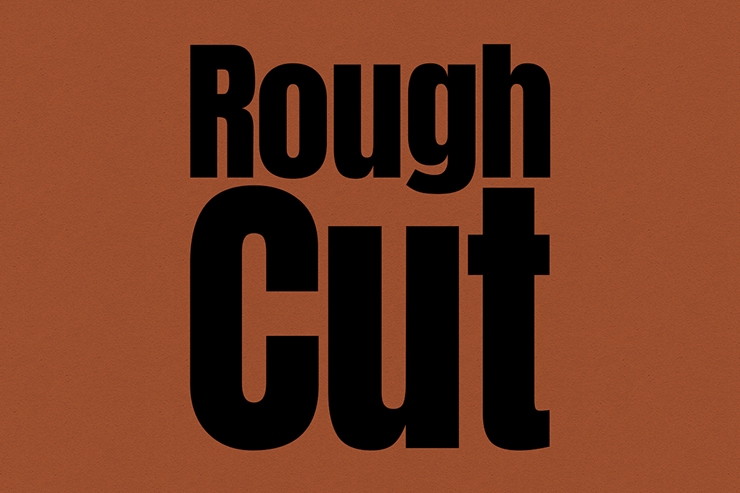 図2。ここでは、フォントにAdobe Fontsなどで提供されているサンセリフ体「Anton Regular」(Google)を選択した続いて、レイヤーパネルで文字のレイヤーを選択したら、[不透明度:10%]に変更する(図3)(図4)。
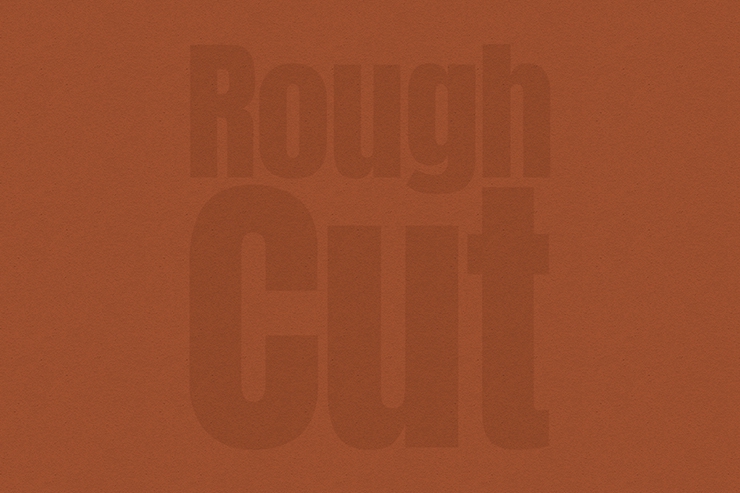 図3
図3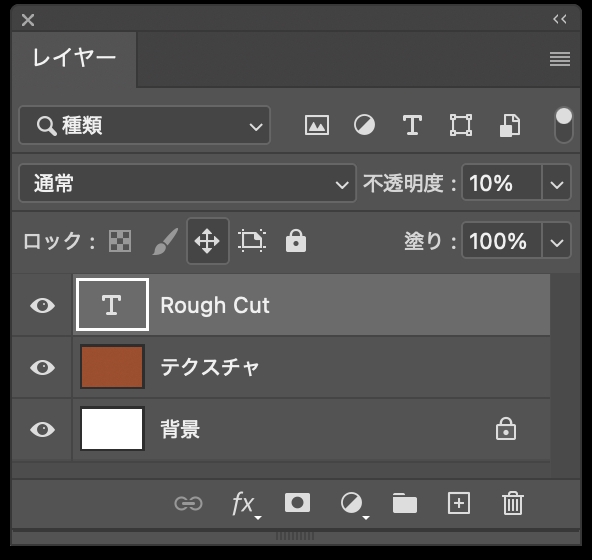 図4。この時点のレイヤーの状態。文字のレイヤーを[不透明度:10%]に変更するPhotoshopで切り絵風のロゴを作る:
 2.文字を切り絵風に表現する切り絵風の文字を表現していく。まずは、なげなわツールを選び、オプションバーで[選択範囲に追加]や[現在の選択範囲から一部削除]に設定して(図5)、文字の輪郭をラフになぞる感じで選択範囲を作成する(図6)(図7)(図8)。
 図5。なげなわツールのオプションバーで[選択範囲に追加]と[現在の選択範囲から一部削除]を切り替えながら作業する
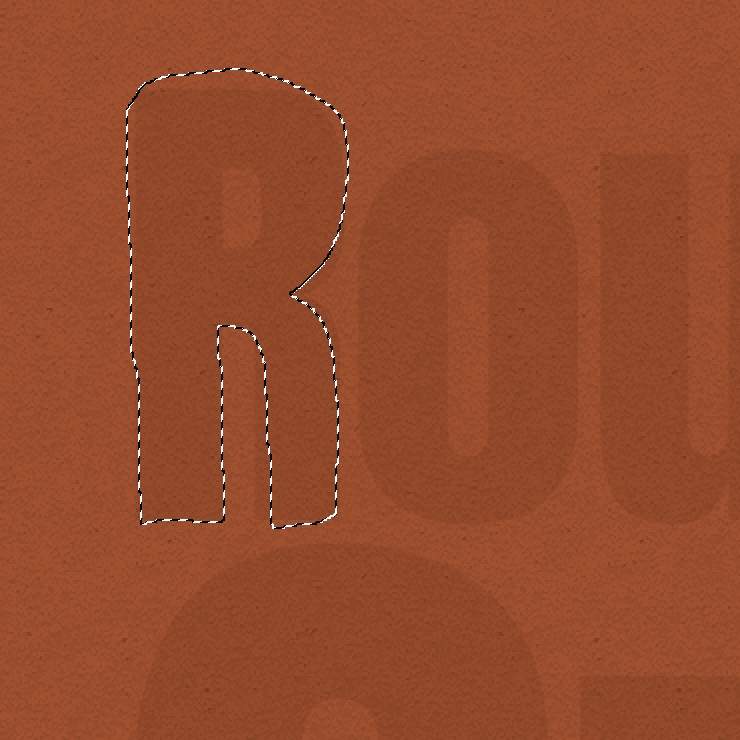 図6
図6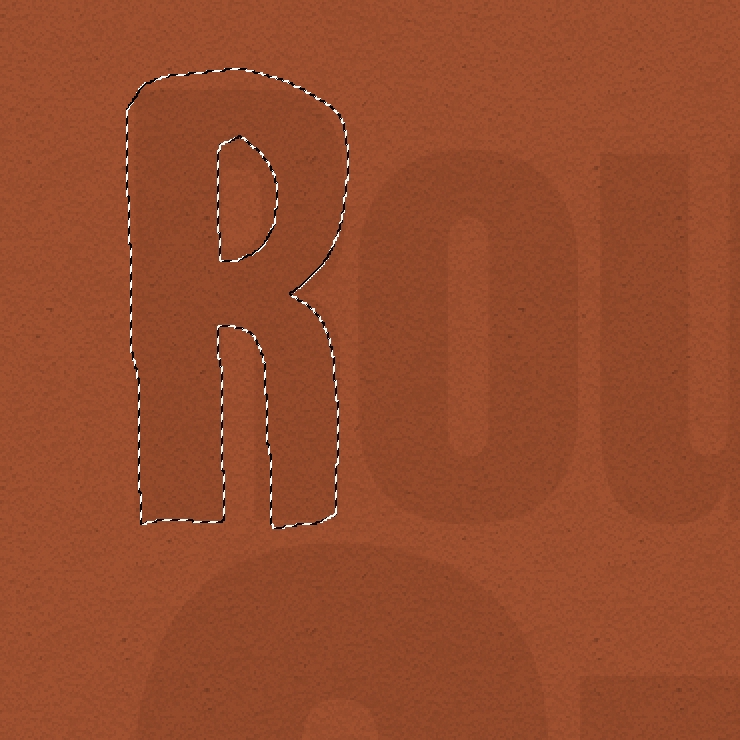 図7
図7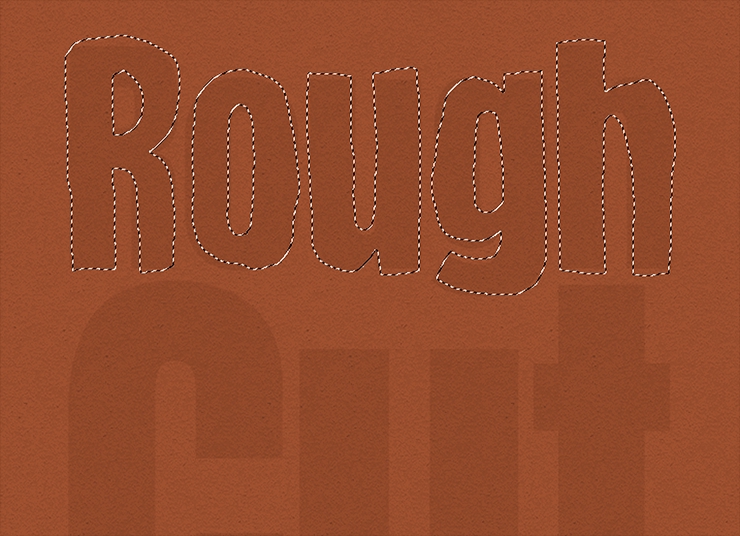 図8最前面に新規レイヤーを作成したら、[描画色]を白に設定し、塗りつぶしツールで選択範囲の内側をクリックして白く塗りつぶしていく(図9)。
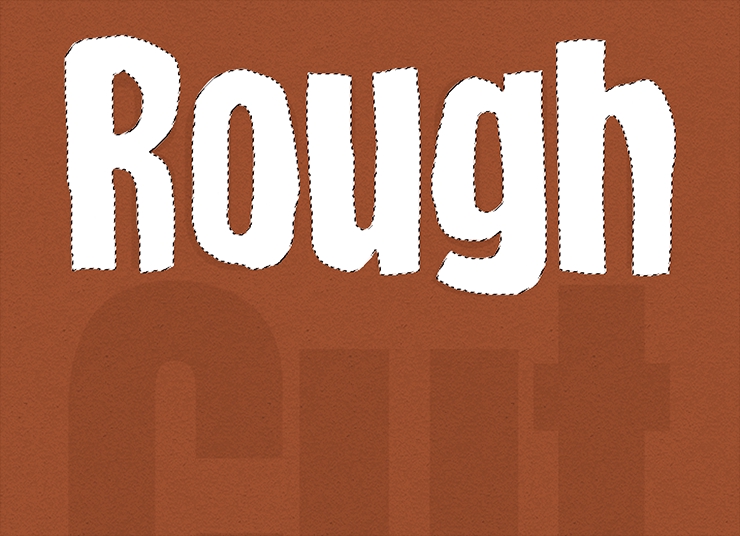 図9次に、選択範囲を解除したら、レイヤーパネルで元の文字のレイヤーを非表示にし、白く塗りつぶしたレイヤーを選択。レイヤーメニュー→“レイヤースタイル”→“シャドウ(内側)...”を、[描画モード:乗算]、[シャドウのカラー:黒]、[不透明度:60%]、[角度:90°]、[距離:7px]、[チョーク:0%]、[サイズ:7px]、[輪郭:線形]、[ノイズ:0%]に設定(図10)。
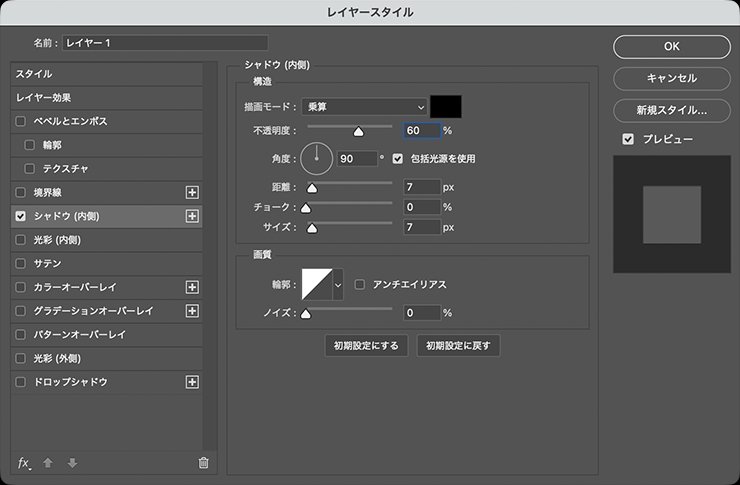 図10。レイヤースタイルの[シャドウ(内側)]を、[描画モード:乗算]、[シャドウのカラー:黒]、[不透明度:60%]、[角度:90°]、[距離:7px]、[チョーク:0%]、[サイズ:7px]、[輪郭:線形]、[ノイズ:0%]に設定する続いて、レイヤースタイルの[光彩(内側)]を選択したら、[描画モード:乗算]、[不透明度:20%]、[ノイズ:0%]、[光彩のカラー:黒]、[テクニック:さらにソフトに]、[ソース:エッジ]、[チョーク:0%]、[サイズ:5px]、[輪郭:線形]、[範囲:50%]、[適用度:0%]に設定する(図11)。
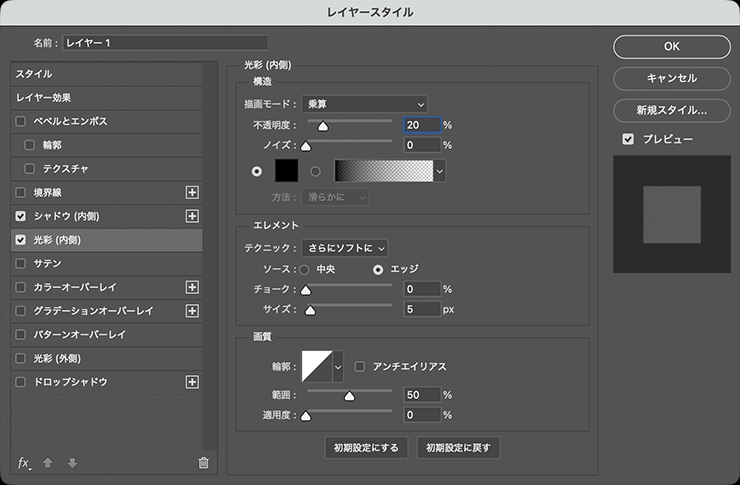 図11。レイヤースタイルの[光彩(内側)]を、[描画モード:乗算]、[不透明度:20%]、[ノイズ:0%]、[光彩のカラー:黒]、[テクニック:さらにソフトに]、[ソース:エッジ]、[チョーク:0%]、[サイズ:5px]、[輪郭:線形]、[範囲:50%]、[適用度:0%]に設定するさらに、レイヤースタイルの[カラーオーバーレイ]を、[描画モード:通常]、[オーバーレイのカラー]をオレンジ(ここでは16進数カラーコード[#ff9000])、[不透明度:100%]に設定(図12)。
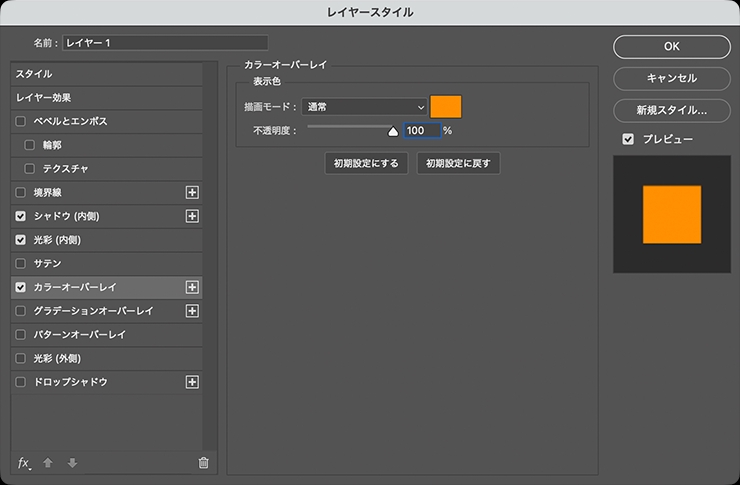 図12。レイヤースタイルの[カラーオーバーレイ]を、[描画モード:通常]、[オーバーレイのカラー]をオレンジ(ここでは16進数カラーコード[#ff9000])、[不透明度:100%]に設定する最後に、レイヤースタイルの[光彩(外側)]を選択して、[描画モード:ソフトライト]、[不透明度:40%]、[ノイズ:0%]、[光彩のカラー:白]、[テクニック:さらにソフトに]、[スプレッド:5%]、[サイズ:15px]、[輪郭:線形]、[範囲:50%]、[適用度:0%]に設定して適用する(図13)(図14)。
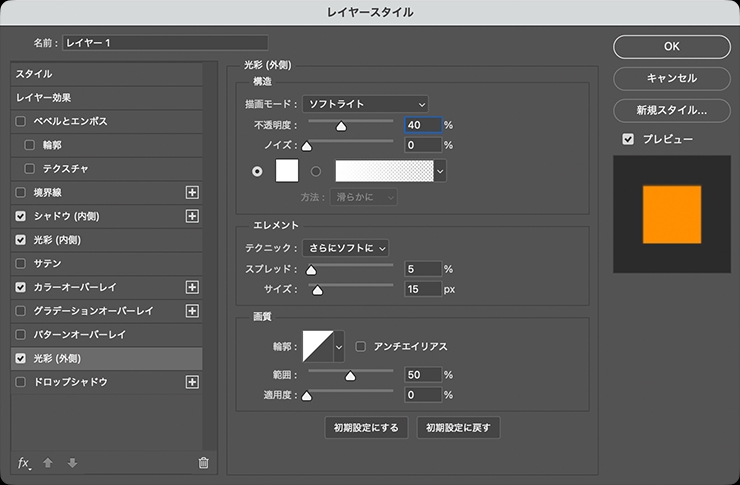 図13。レイヤースタイルの[光彩(外側)]を、[描画モード:ソフトライト]、[不透明度:40%]、[ノイズ:0%]、[光彩のカラー:白]、[テクニック:さらにソフトに]、[スプレッド:5%]、[サイズ:15px]、[輪郭:線形]、[範囲:50%]、[適用度:0%]に設定する
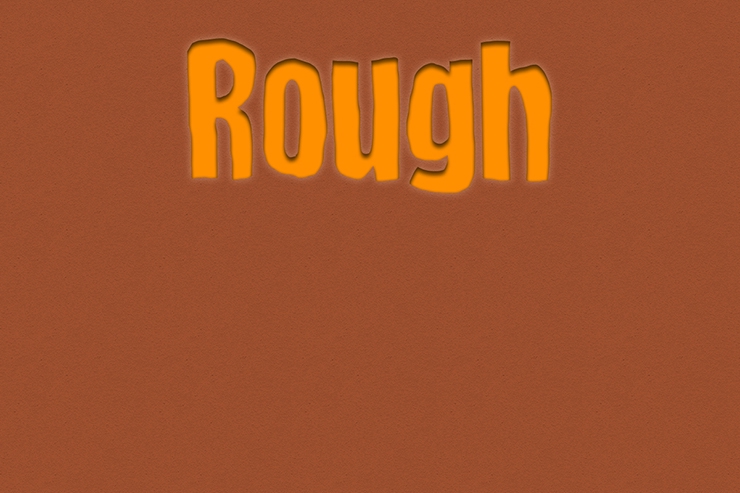 図14Photoshopで切り絵風のロゴを作る:
 3.残りの文字も切り絵風に表現するロゴを仕上げていく。元の文字のレイヤーを表示させたら、先ほどと同様に、なげなわツールで文字の輪郭をラフになぞるように選択範囲を作成し(図15)、塗りつぶしツールでその内側を白く塗りつぶす(図16)。
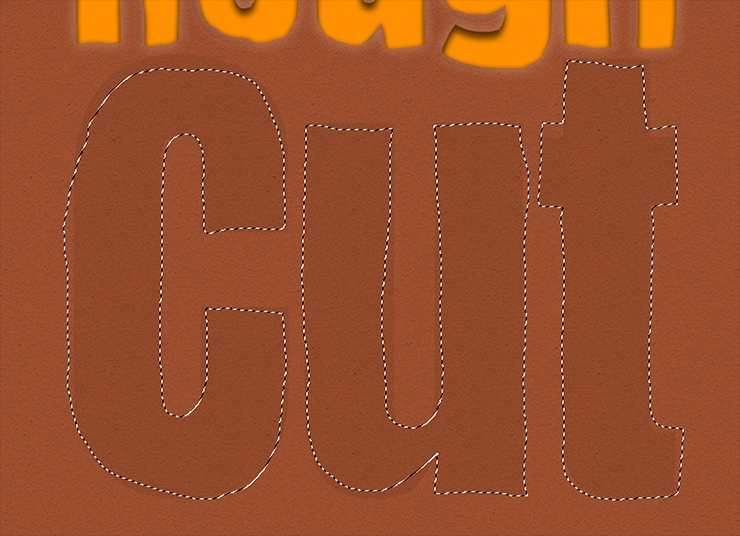 図15
図15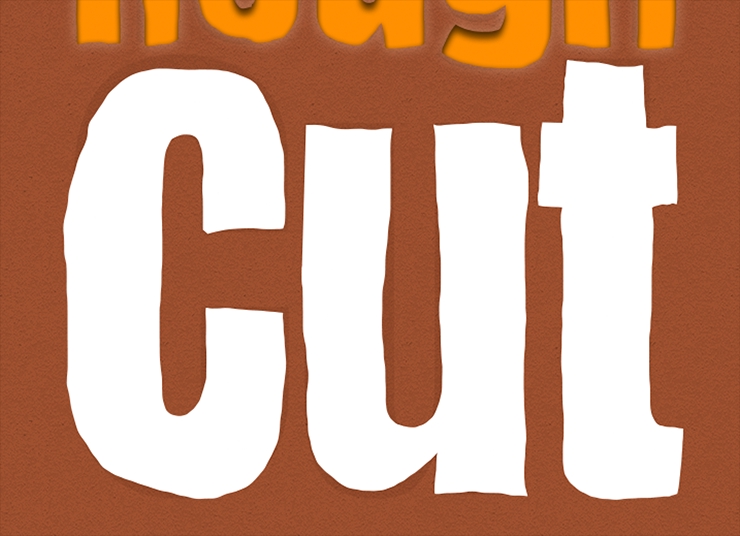 図16次に、選択範囲を解除したら、レイヤーパネルで元の文字のレイヤーを非表示にし、白く塗りつぶしたレイヤーを選択。レイヤーメニュー→“レイヤースタイル”→“シャドウ(内側)...”を、[描画モード:乗算]、[シャドウのカラー:黒]、[不透明度:60%]、[角度:90°]、[距離:7px]、[チョーク:0%]、[サイズ:7px]、[輪郭:線形]、[ノイズ:0%]に設定(図17)。
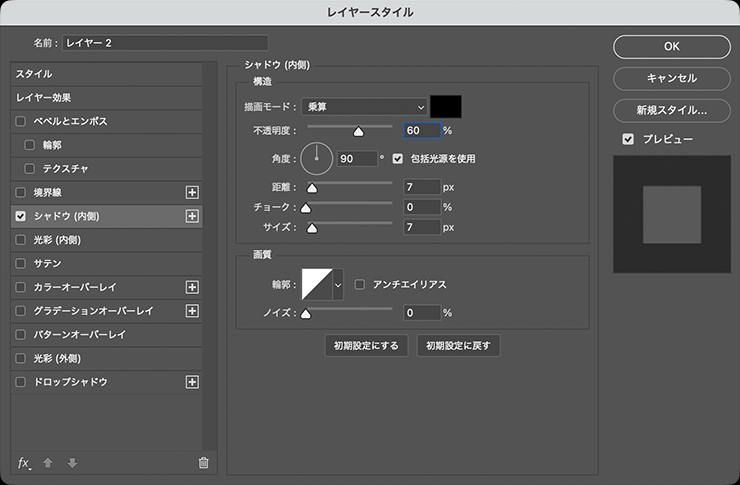 図17。レイヤースタイルの[シャドウ(内側)]を、[描画モード:乗算]、[シャドウのカラー:黒]、[不透明度:60%]、[角度:90°]、[距離:7px]、[チョーク:0%]、[サイズ:7px]、[輪郭:線形]、[ノイズ:0%]に設定する続いて、レイヤースタイルの[光彩(内側)]を選択したら、[描画モード:乗算]、[不透明度:20%]、[ノイズ:0%]、[光彩のカラー:黒]、[テクニック:さらにソフトに]、[ソース:エッジ]、[チョーク:0%]、[サイズ:5px]、[輪郭:線形]、[範囲:50%]、[適用度:0%]に設定する(図18)。
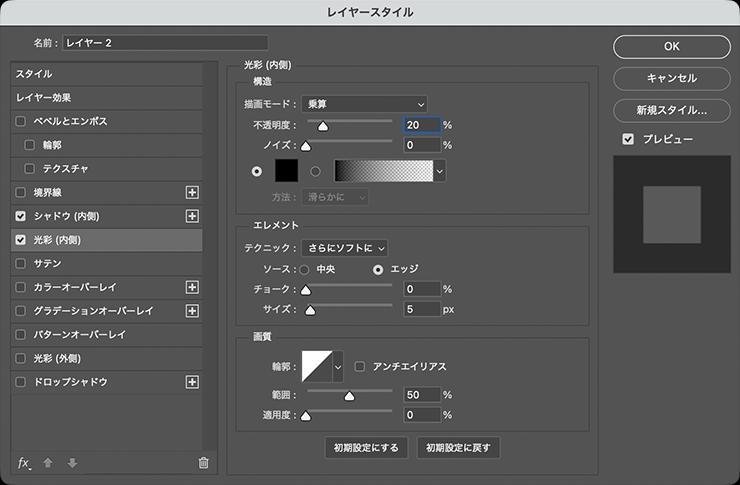 図18。レイヤースタイルの[光彩(内側)]を、[描画モード:乗算]、[不透明度:20%]、[ノイズ:0%]、[光彩のカラー:黒]、[テクニック:さらにソフトに]、[ソース:エッジ]、[チョーク:0%]、[サイズ:5px]、[輪郭:線形]、[範囲:50%]、[適用度:0%]に設定するさらに、レイヤースタイルの[カラーオーバーレイ]を、[描画モード:通常]、[オーバーレイのカラー]をエンジ色(ここでは16進数カラーコード[#631818])、[不透明度:100%]に設定(図19)。
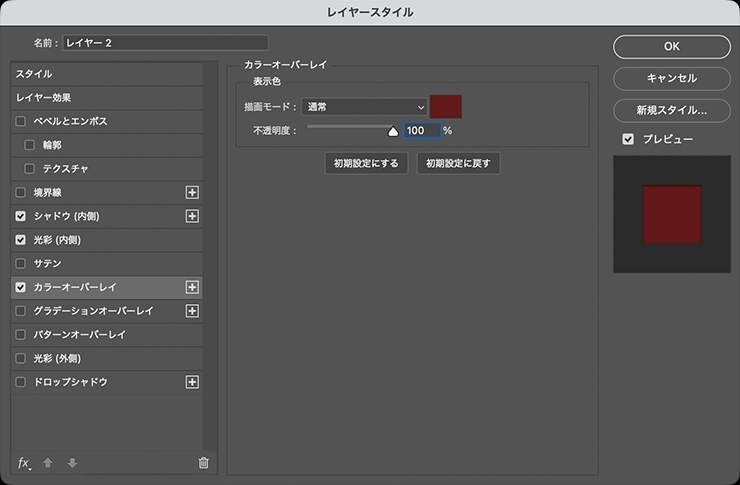 図19。レイヤースタイルの[カラーオーバーレイ]を、[描画モード:通常]、[オーバーレイのカラー]をエンジ色(ここでは16進数カラーコード[#631818])、[不透明度:100%]に設定する最後に、レイヤースタイルの[光彩(外側)]を選択して、[描画モード:ソフトライト]、[不透明度:40%]、[ノイズ:0%]、[光彩のカラー:白]、[テクニック:さらにソフトに]、[スプレッド:5%]、[サイズ:15px]、[輪郭:線形]、[範囲:50%]、[適用度:0%]に設定して適用する(図20)(図21)。
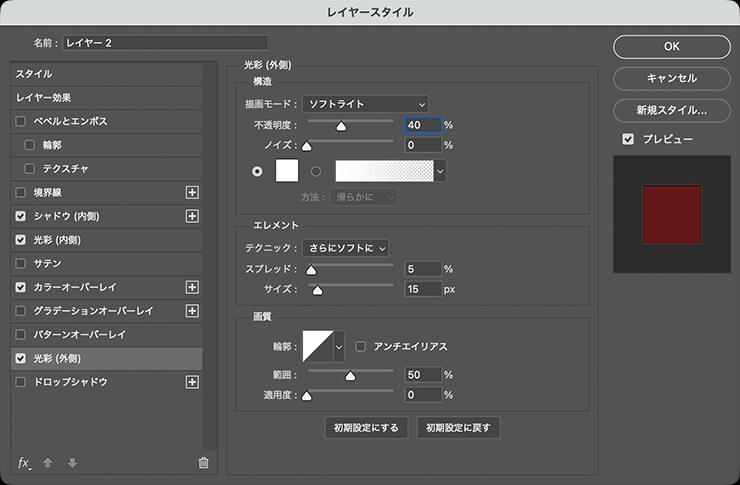 図20。レイヤースタイルの[光彩(外側)]を、[描画モード:ソフトライト]、[不透明度:40%]、[ノイズ:0%]、[光彩のカラー:白]、[テクニック:さらにソフトに]、[スプレッド:5%]、[サイズ:15px]、[輪郭:線形]、[範囲:50%]、[適用度:0%]に設定する
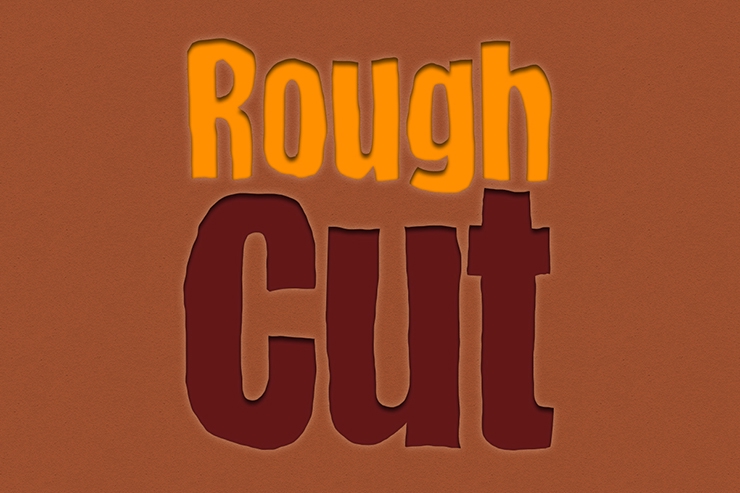 図21ここでは、さらにイラストを配置して完成とした(図22)。
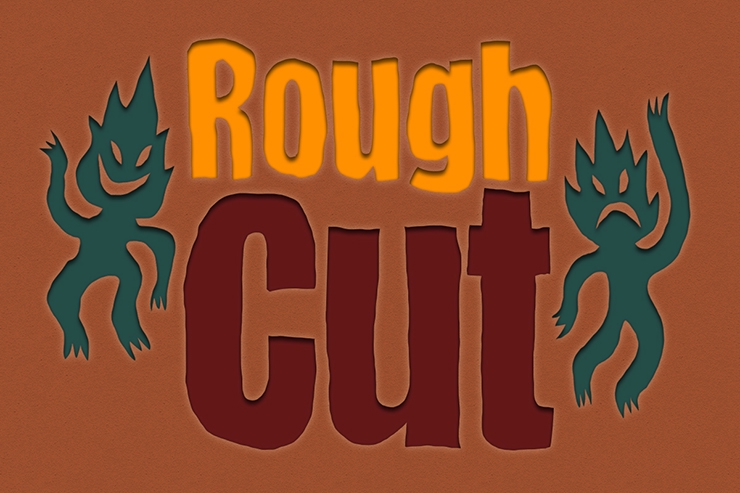 図22。完成ビジュアル以上、Photoshopで紙を文字の形に切り抜いて作ったような、切り絵風のロゴを表現する方法でした。