


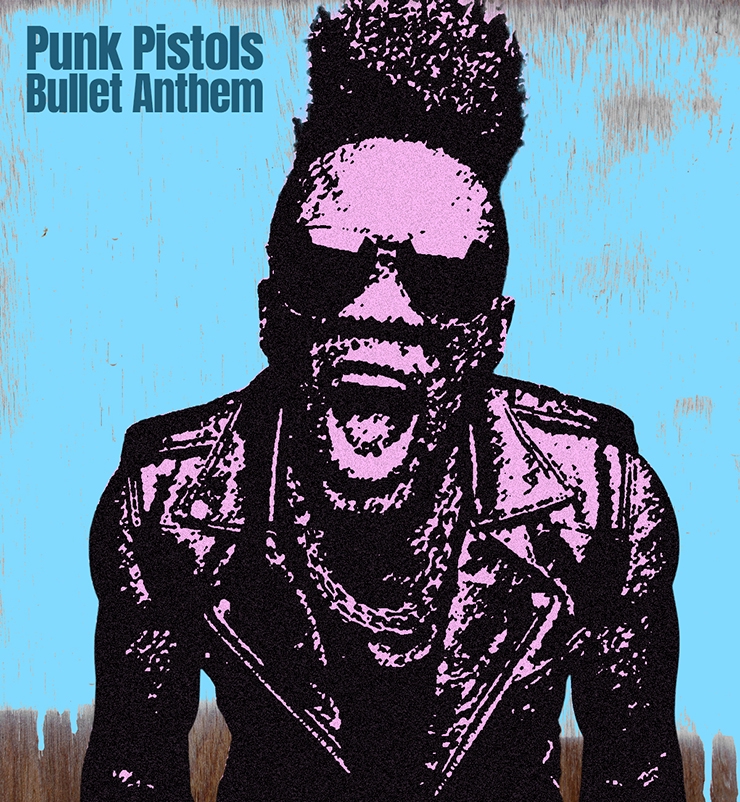
 今回はPhotoshopで、何回もコピーを重ねて粗く劣化したような画像を表現するテクニックを解説します。以前の記事「【Photoshop】コピーして粗く歪んだようなグラフィックを表現する(コピー/ゆがみ/写真加工)」も併せて参考にしてみてください。
*本連載はPhotoshopで作る定番グラフィックの制作工程を、一から手順通りに解説するHow to記事です。■使用する機能
「シャドウ・ハイライト」「背景を削除」「スマートオブジェクト」「グラフィックペン」「ぎざぎざのエッジ」「スタンプ」「ノイズを加える」「カラーオーバーレイ」目次Photoshopでコピーを重ね粗く劣化した画像を表現:
1.元となる写真を配置して明るさを調整するまずは新規ファイルを[幅:1200ピクセル]、[高さ:1300ピクセル]、[解像度:350ピクセル/インチ]で作成したら、元となる写真素材を用意して配置する(図1)。
 図1続いて、イメージメニュー→“色調補正”→“シャドウ・ハイライト...”を選び、[詳細オプションを表示]にチェックを入れたら、各スライダーを動かして画像を明るめに調整する。ここでは、上から[シャドウ:79%]、[トーン:42%]、[半径:29px]、[ハイライト:0%]、[トーン:96%]、[半径:0px]、[カラー:+20]、[中間調:0]、[シャドウのクリップ:0.01%]、[ハイライトのクリップ:0.01%]に設定して適用した(図2)(図3)。
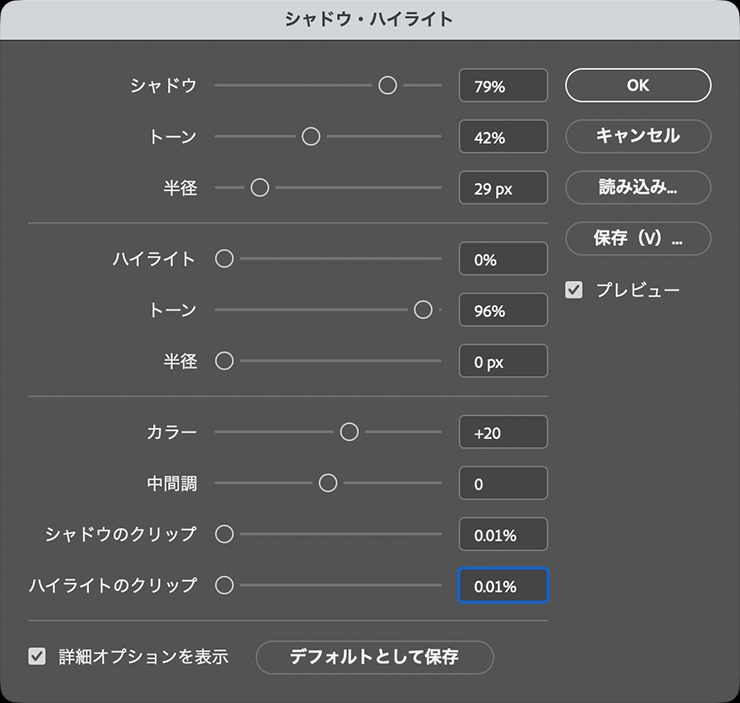 図2。各スライダーを動かして画像を明るめに調整する。ここでは、上から[シャドウ:79%]、[トーン:42%]、[半径:29px]、[ハイライト:0%]、[トーン:96%]、[半径:0px]、[カラー:+20]、[中間調:0]、[シャドウのクリップ:0.01%]、[ハイライトのクリップ:0.01%]に設定した
 図3次に、コンテキストタスクバー(表示されていない場合は、ウィンドウメニュー→“コンテキストタスクバー”にチェックを入れて表示させる)の[背景を削除]をクリックして被写体の背景を消しておく(図4)。
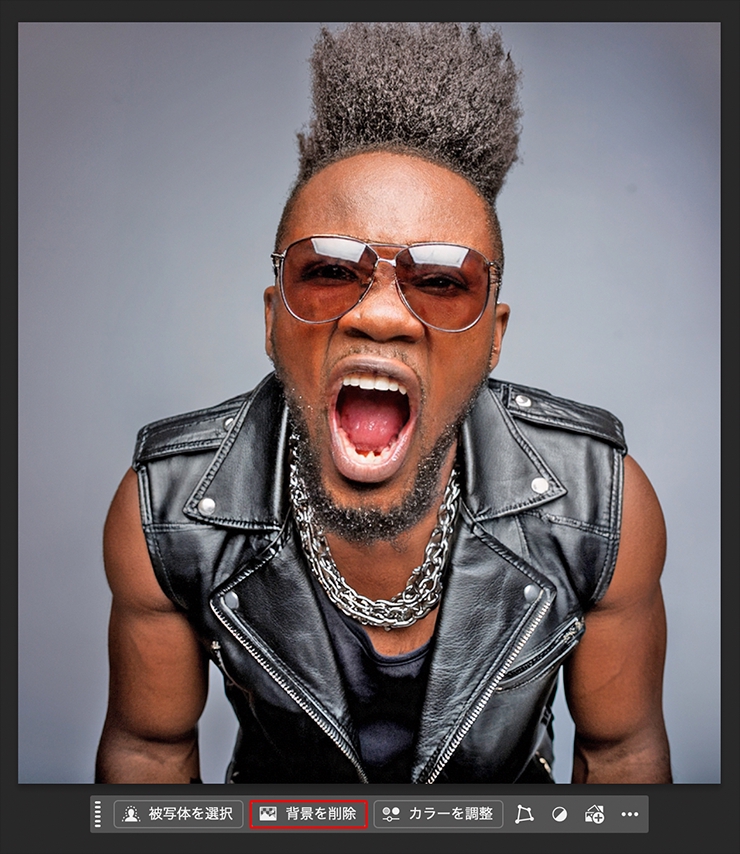 図4。背景を削除する前。コンテキストタスクバーの[背景を削除]ボタン(赤枠部分)をクリックする
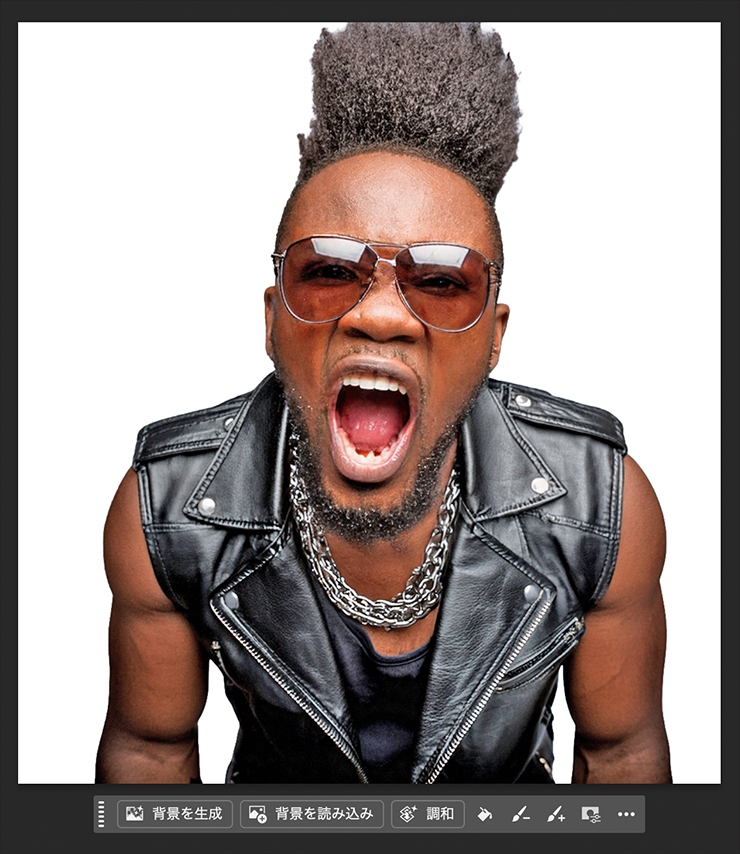 背景を削除した後レイヤーパネルで元写真のレイヤーを選択して、レイヤーメニュー→“スマートオブジェクト”→“スマートオブジェクトに変換”を実行する(図5)。
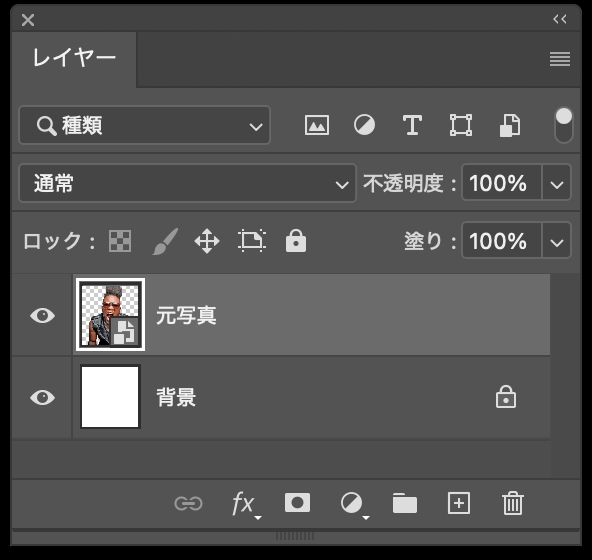 図5。この時点のレイヤーの状態。元写真のレイヤーをスマートオブジェクトに変換しておくPhotoshopでコピーを重ね粗く劣化した画像を表現:
 2.画像を粗く加工するコピーを重ねたような粗い画像に加工していく。まず[描画色]を黒、[背景色]を白にし、フィルターメニュー→“フィルターギャラリー...”を選び、[スケッチ]の[グラフィックペン]を[ストロークの長さ:9]、[明るさ・暗さのバランス:55]、[ストロークの方向:右上から左下]に設定する(図6)。
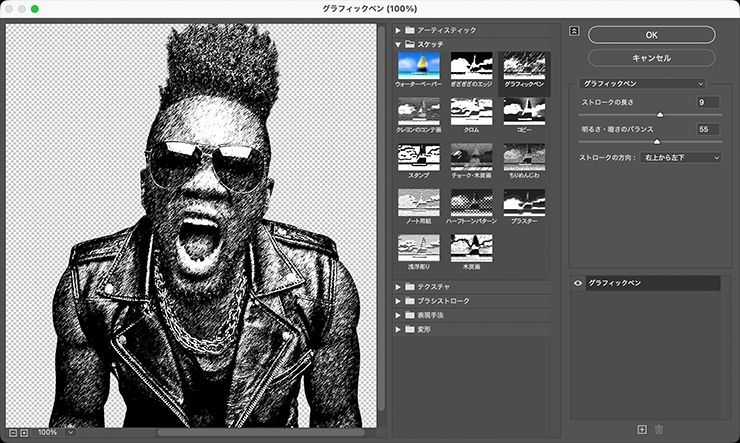 図6。[スケッチ]の[グラフィックペン]を[ストロークの長さ:9]、[明るさ・暗さのバランス:55]、[ストロークの方向:右上から左下]に設定するダイアログ右下の[+]ボタンをクリックしてエフェクトレイヤーを追加したら、[スケッチ]の[ぎざぎざのエッジ]を[画像のバランス:50]、[滑らかさ:13]、[コントラスト:16]に設定(図7)。
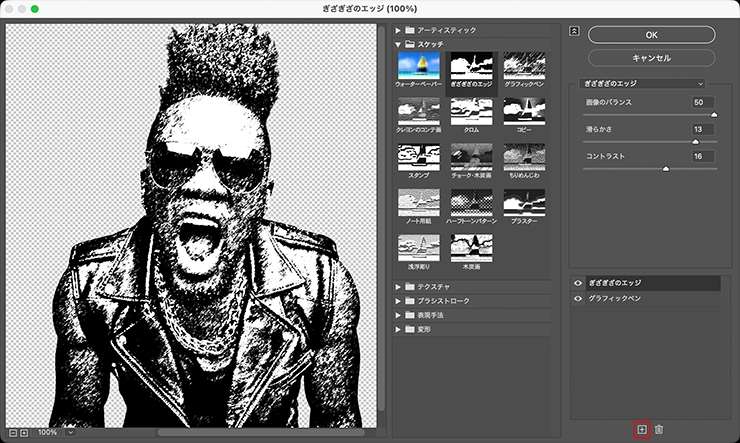 図7。赤枠部分の[+]ボタンをクリックしてエフェクトレイヤーを追加し、[スケッチ]の[ぎざぎざのエッジ]を[画像のバランス:50]、[滑らかさ:13]、[コントラスト:16]に設定する続いて[+]ボタンをクリックしてエフェクトレイヤーを追加し、[スケッチ]の[スタンプ]を[明るさ・暗さのバランス:32]、[滑らかさ:2]に設定して適用する(図8)(図9)。
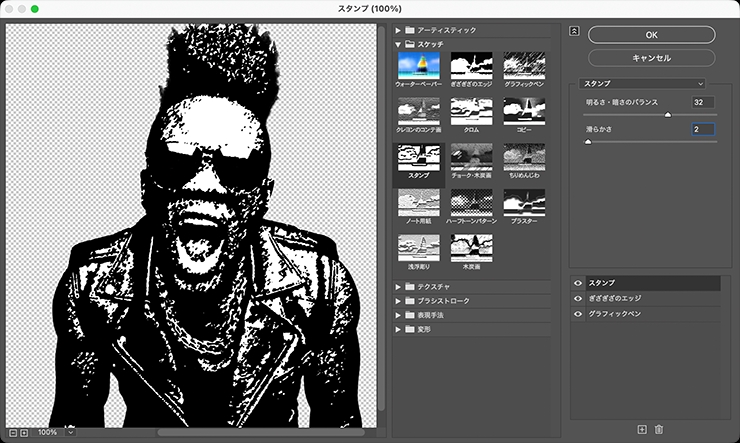 図8。エフェクトレイヤーを追加し、[スケッチ]の[スタンプ]を[明るさ・暗さのバランス:32]、[滑らかさ:2]に設定する
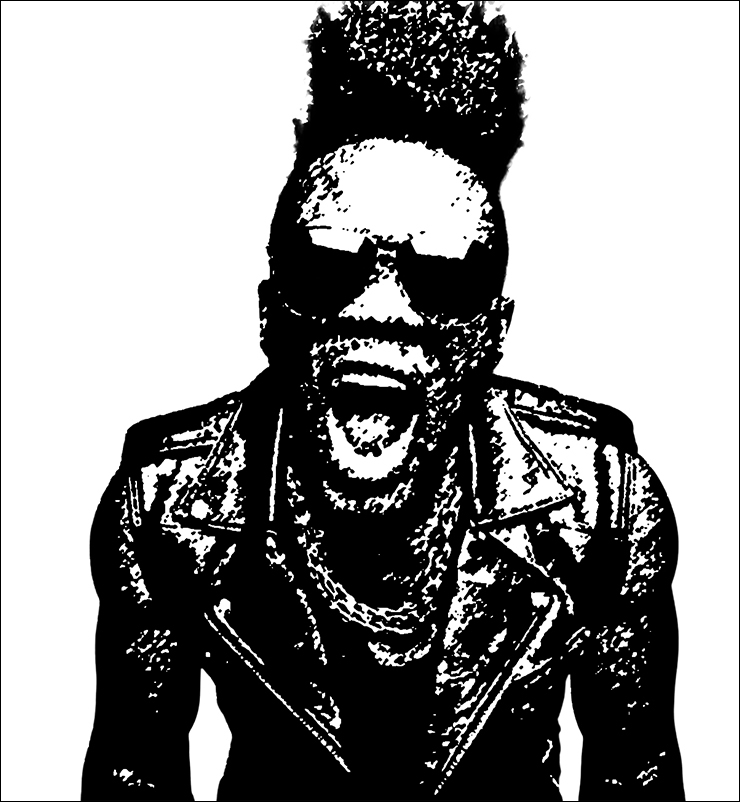 図9Photoshopでコピーを重ね粗く劣化した画像を表現:
 3.質感や色を着けてロゴを仕上げるビジュアルを仕上げていく。まず、元写真のレイヤーが選択された状態のまま、フィルターメニュー→“ノイズ”→“ノイズを加える…”を[量:25%]、[分布方法:均等に分布]、[グレースケールノイズ]をオンにして適用する(図10)(図11)。
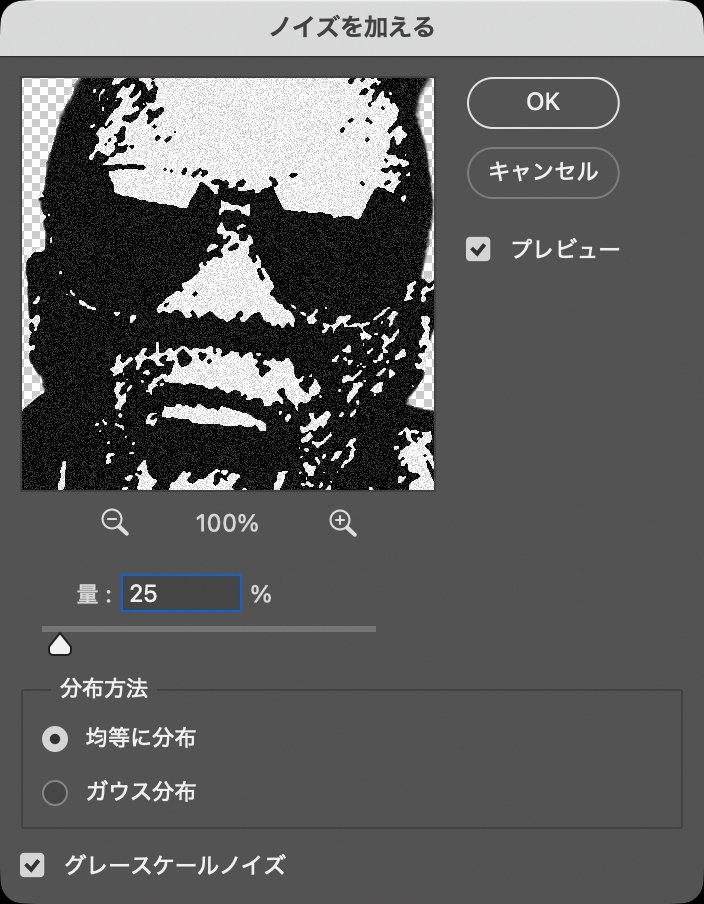 図10。[量:25%]、[分布方法:均等に分布]に設定し、[グレースケールノイズ]にチェックを入れる
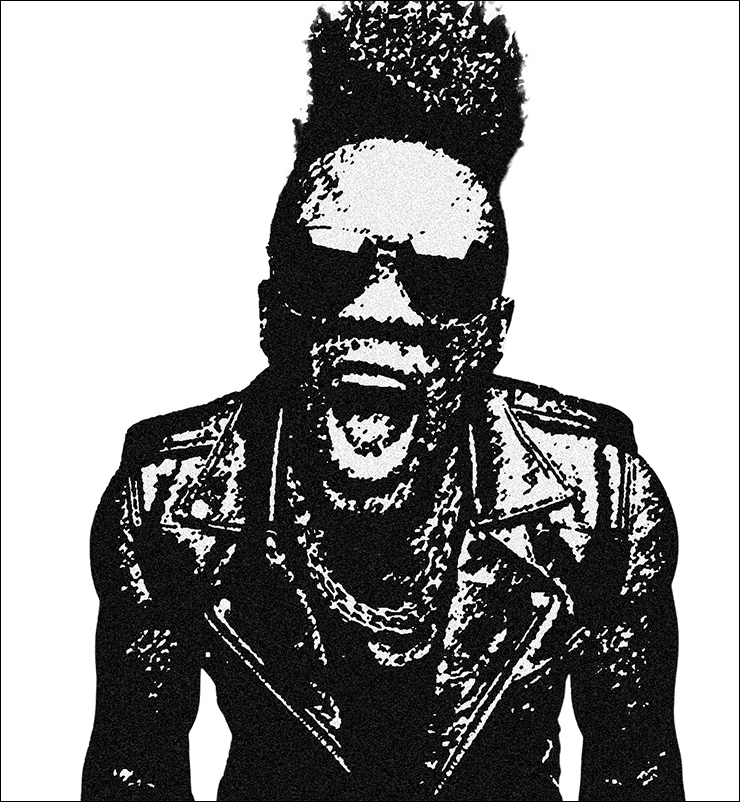 図11続いて、レイヤーメニュー→“レイヤースタイル”→“カラーオーバーレイ...”を選び、[描画モード:乗算]、[オーバーレイのカラー]をピンク(ここでは16進数カラーコード[#ffbbf6])、[不透明度:100%]に設定して適用する(図12)(図13)。
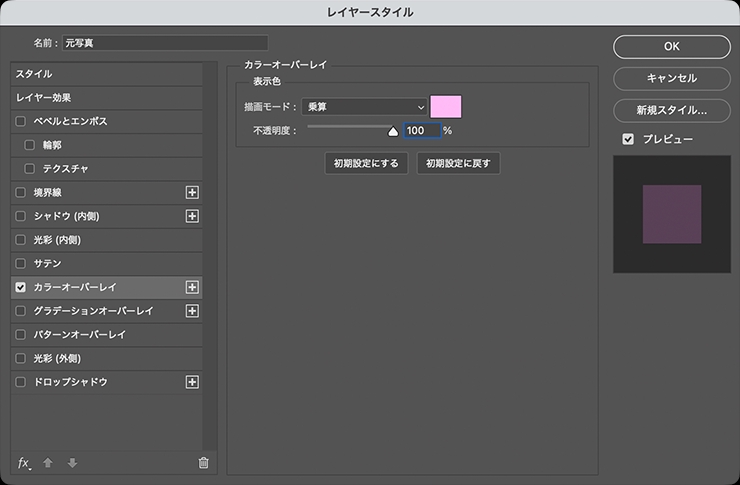 図12。レイヤースタイルの[カラーオーバーレイ]を、[描画モード:乗算]、[オーバーレイのカラー]をピンク(ここでは16進数カラーコード[#ffbbf6])、[不透明度:100%]に設定する
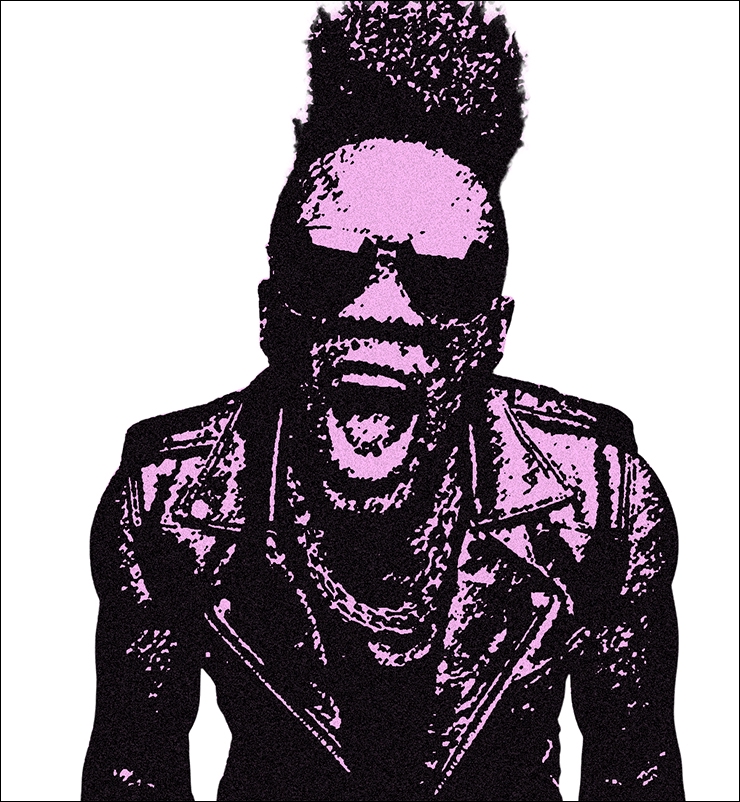 図13ここでは、さらに文字要素や背景を配置して完成とした(図14)。
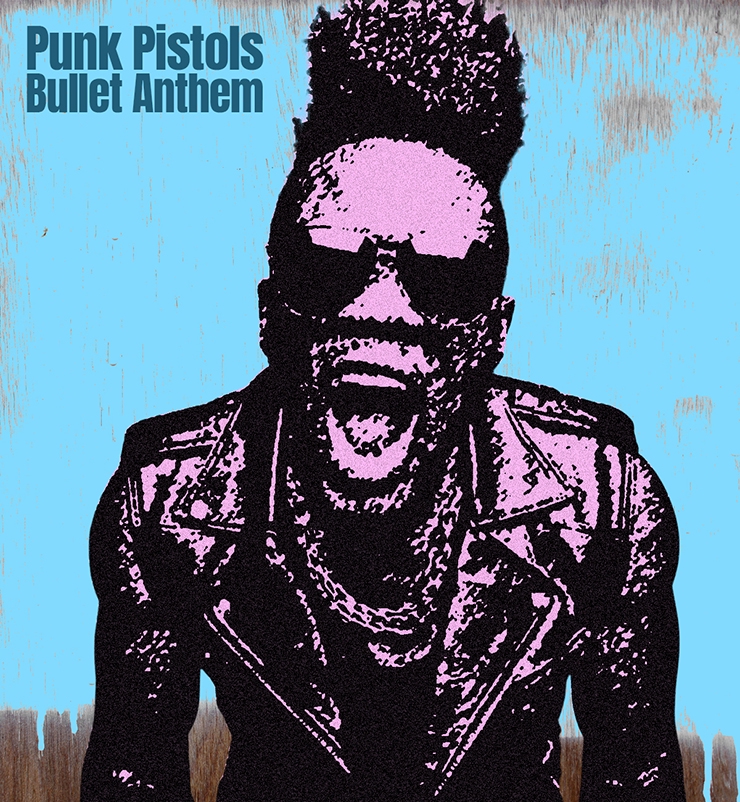 図14。完成ビジュアル以上、Photoshopで、何回もコピーを重ねて粗く劣化したような画像を表現する方法でした。