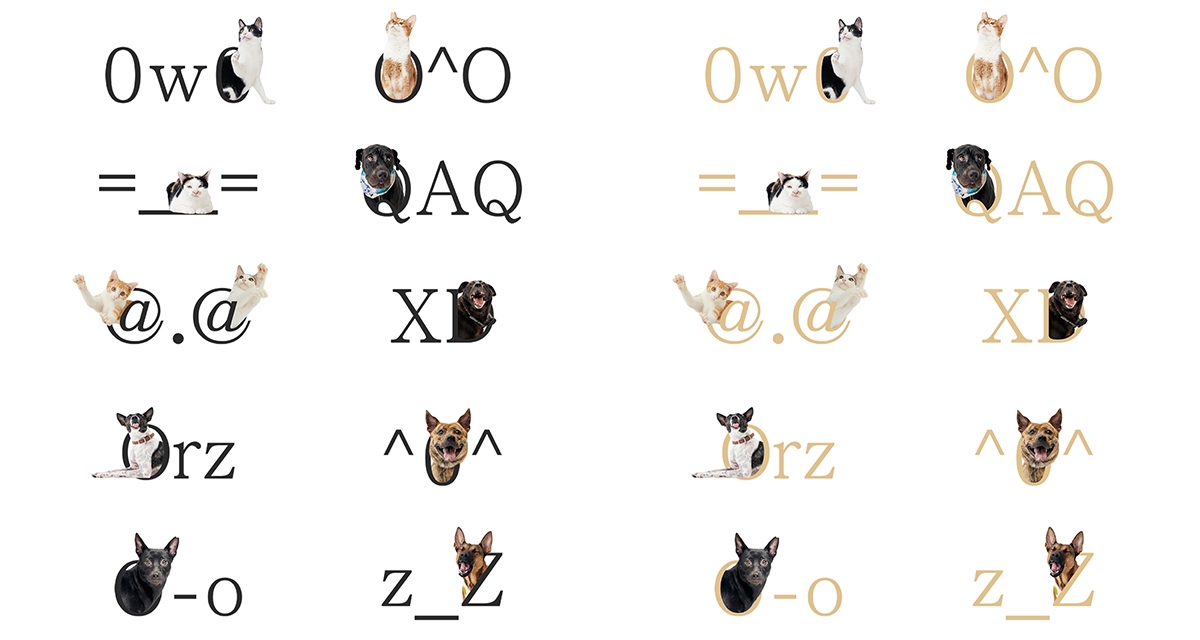



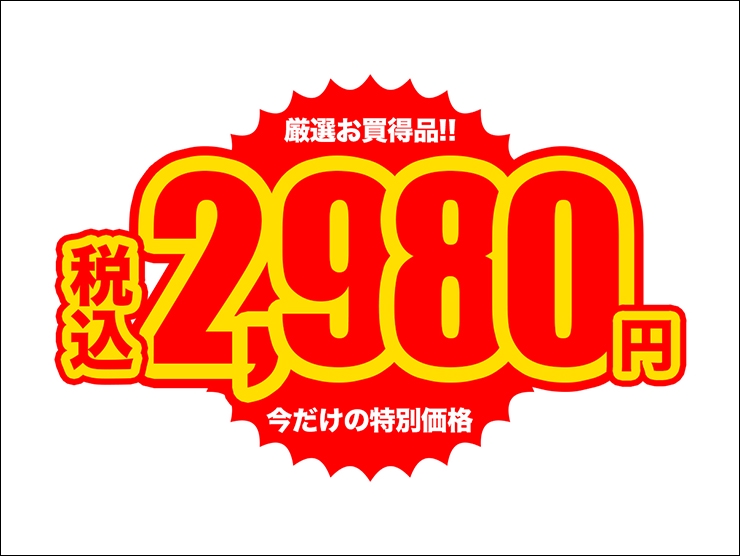
 Photoshopで、スーパーのチラシなどで目にすることの多いインパクトのある「くいこみ文字」を表現する方法を紹介します。一文字ずつレイヤーを分けながら文字を用意するのがポイント。使う機能が少なく工程も比較的シンプルなので、ぜひ試してみてください。
*本連載はPhotoshopで作る定番グラフィックの制作工程を、一から手順通りに解説するHow to記事です。■使用する機能「横書き文字ツール」「移動ツール」「境界線」目次【Photoshop】インパクトのある「くいこみ文字」の表現:
1.元となる文字を配置するまずは新規ファイルを[幅:1200ピクセル]、[高さ:900ピクセル]、[解像度:350ピクセル/インチ]で作成したら、横書き文字ツールを選択。最初の一文字(ここでは、数字の「2」)を配置したあと(図1)、移動ツールでその文字にマウスポインターを合わせ、shift+optionキー(Macの場合。WindowsではShift+Altキー)を押しながら右にドラッグして複製する(図2)。
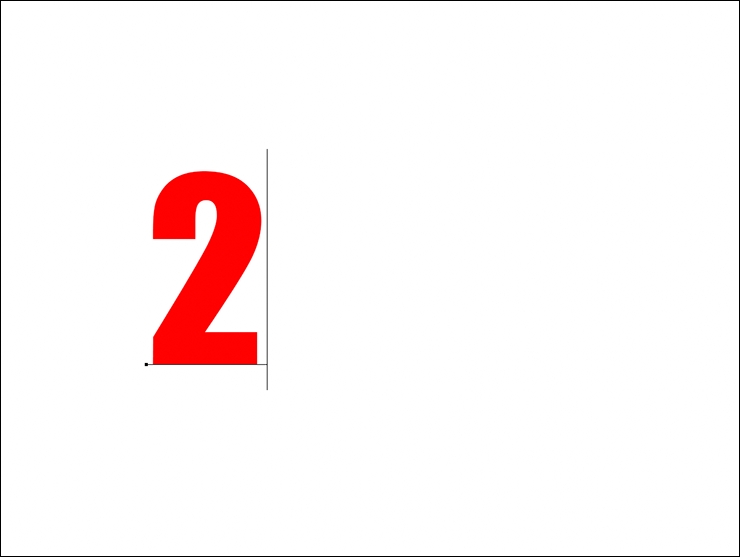 図1。文字を入力して配置する。フォントカラーは赤(ここでは16進数カラーコード[#ff0000])に設定した
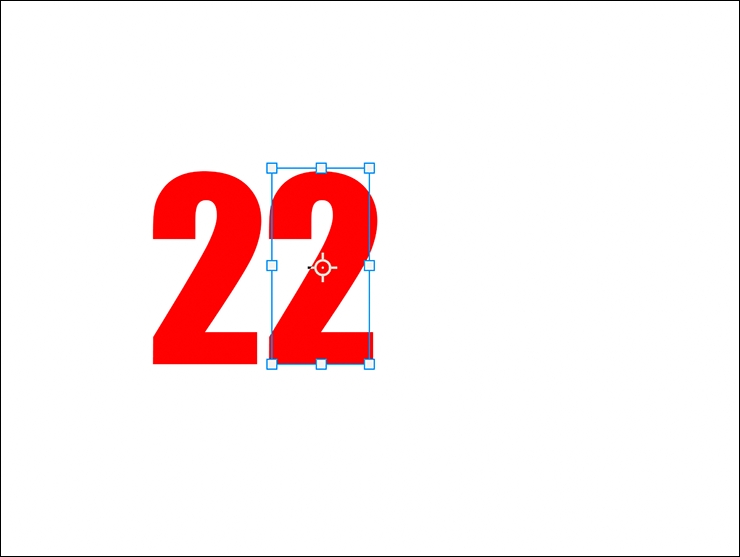 図2。shift+optionキー(Macの場合。WindowsではShift+Altキー)を押しながら横方向にドラッグすると、水平に文字を複製できる横書き文字ツールで複製した方の文字を選択して変更(ここでは「,(カンマ)」に変更)する(図3)。
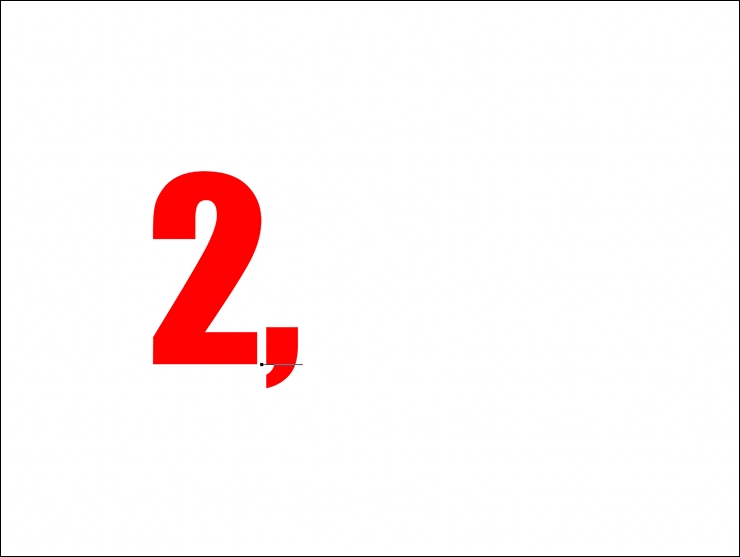 図3。横書き文字ツールで複製した文字を選択して変更する同じ要領で残りの文字も用意する(図4)(図5)(図6)。
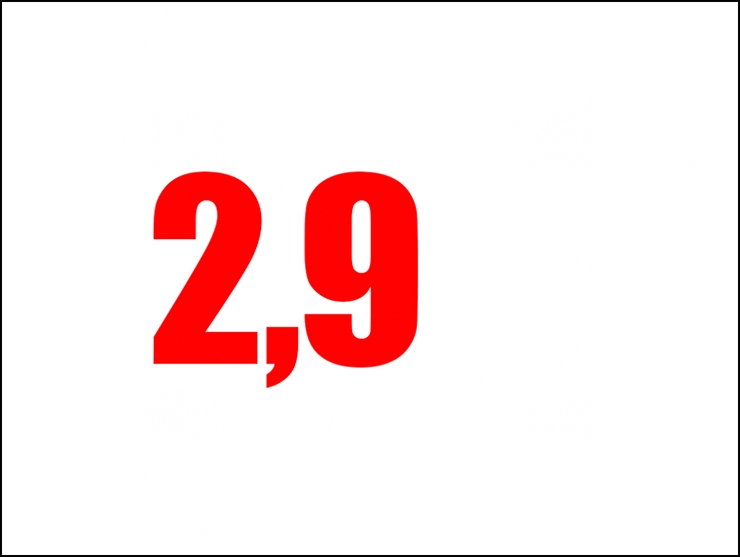 図4
図4 図5
図5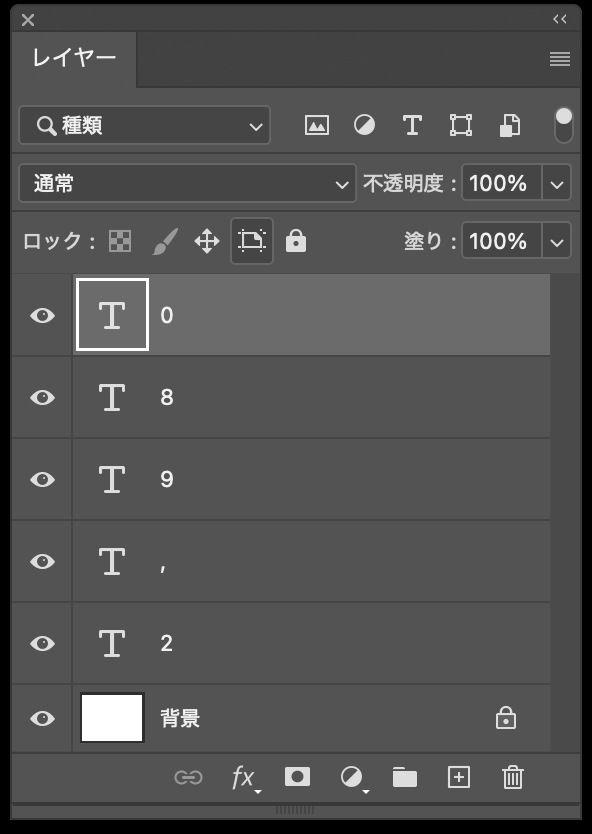 図6。この時点のレイヤーの状態。一文字ずつレイヤーが分かれた状態になる【Photoshop】インパクトのある「くいこみ文字」の表現:
 2.文字に縁取りをつけて袋文字にする用意した文字に縁取りをつけていく。まずはレイヤーパネルで先ほど配置した文字のレイヤーのうち、いずれか一つを選択する。続いて、レイヤーメニュー→“レイヤースタイル”→“境界線...”を選び、[サイズ:25px]、[位置:外側]、[描画モード:通常]、[不透明度:100%]、[塗りつぶしタイプ:カラー]、[カラー]を黄色(ここでは16進数カラーコード[#ffde00])に設定して適用する(図8)(図9)。
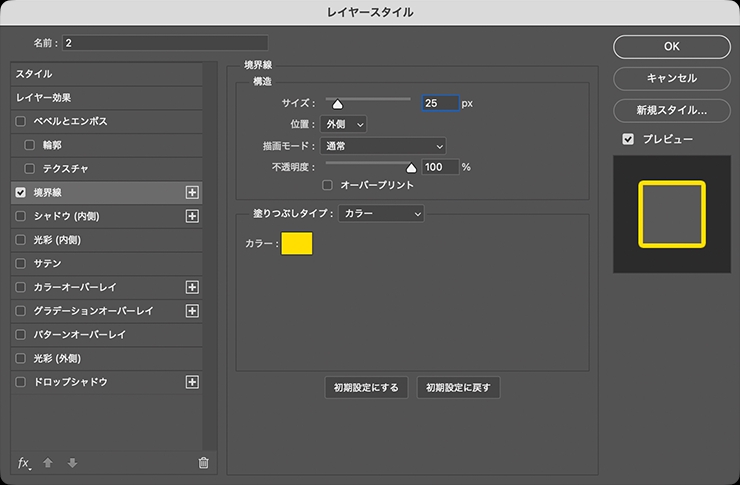 図8。レイヤースタイルの[境界線]を、[サイズ:25px]、[位置:外側]、[描画モード:通常]、[不透明度:100%]、[塗りつぶしタイプ:カラー]、[カラー]を黄色(ここでは16進数カラーコード[#ffde00])に設定する
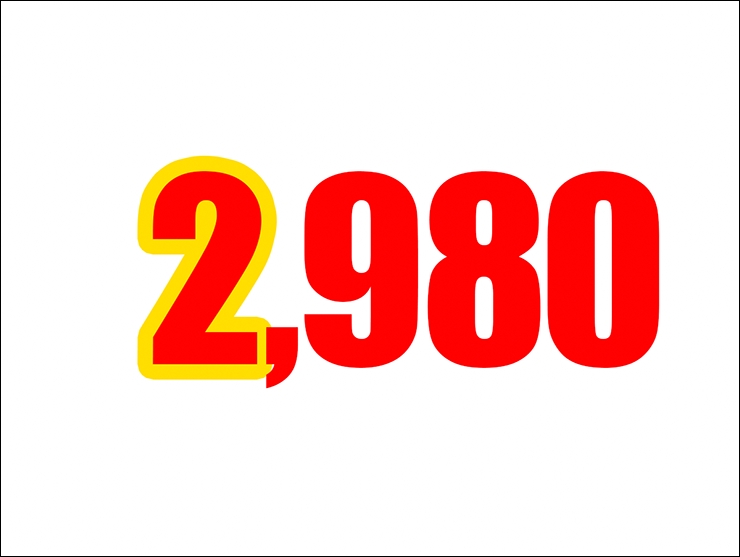 図9この境界線をつけたレイヤーが選択された状態のまま、レイヤーパネルメニュー→“レイヤースタイルをコピー”を選び(図10)、他の文字のレイヤーを選択したあと、レイヤーパネルメニュー→“レイヤースタイルをペースト”を実行(図11)。
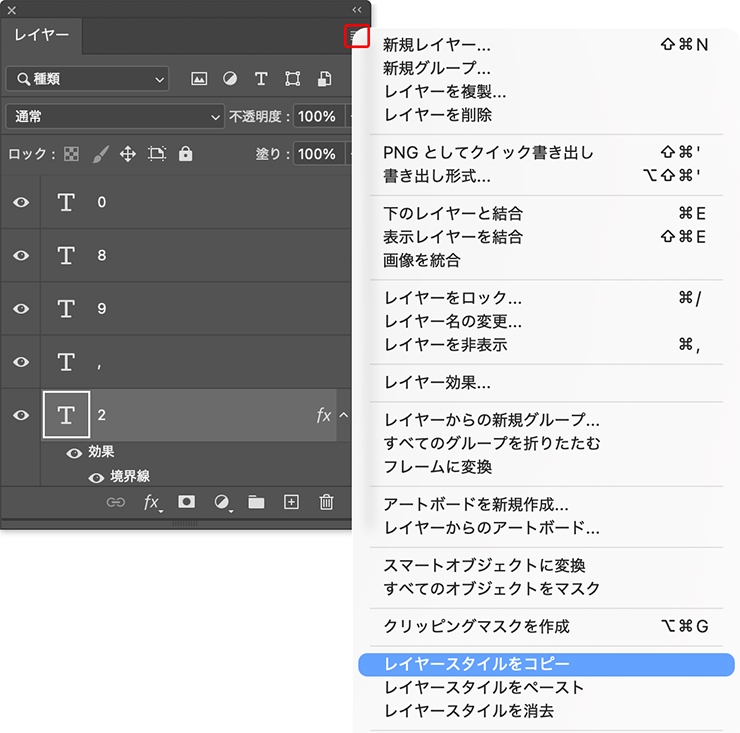 図10。この時点のレイヤーの状態。レイヤーパネル右上にある水平線が縦に4本並んだボタン(赤枠)をクリックするとレイヤーパネルメニューが開く
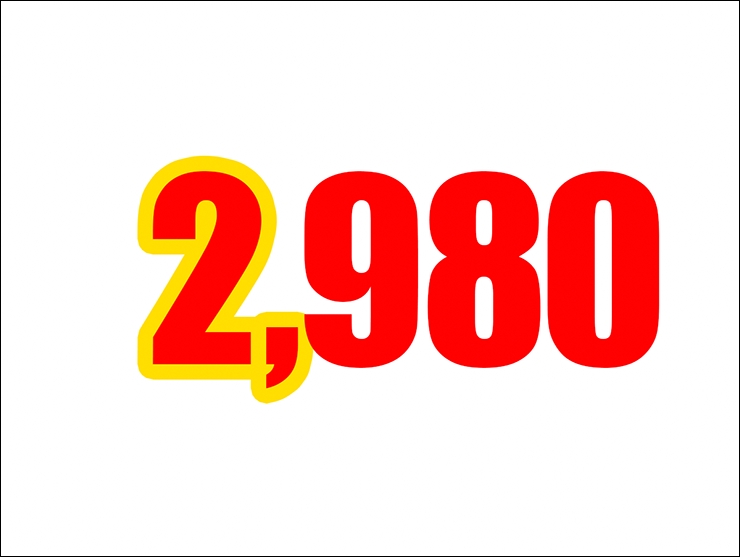 図11同様にすべての文字に対してレイヤースタイルをペーストしたら(図12)、shiftキーを押しながら移動ツールで各文字を横方向にドラッグして文字の重なり具合を調整する(図13)。
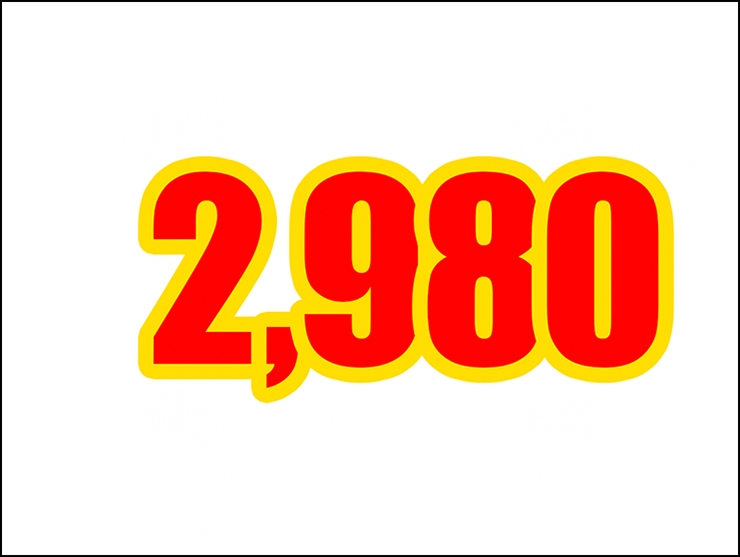 図12
図12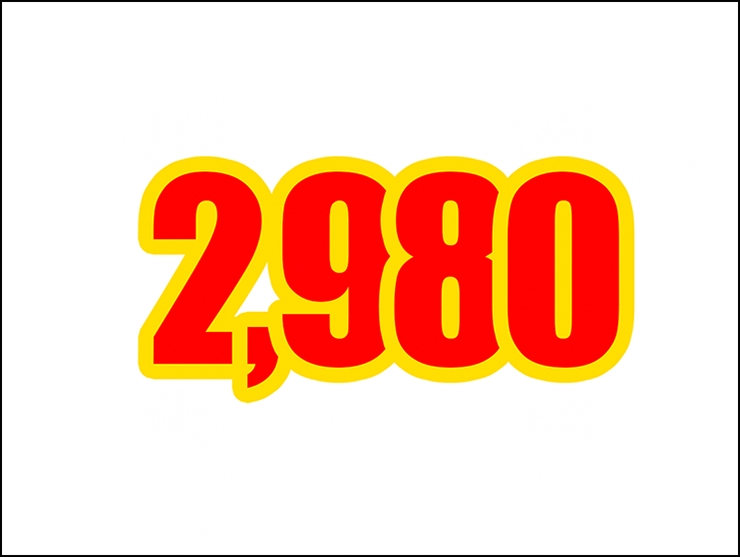 図13【Photoshop】インパクトのある「くいこみ文字」の表現:
 3.文字列全体に縁取りを加えて仕上げるくいこみ文字を仕上げていく。まず、レイヤーパネルで文字のレイヤーをすべて選択したら(図14)、レイヤーメニュー→“レイヤーをグループ化”を実行(図15)。
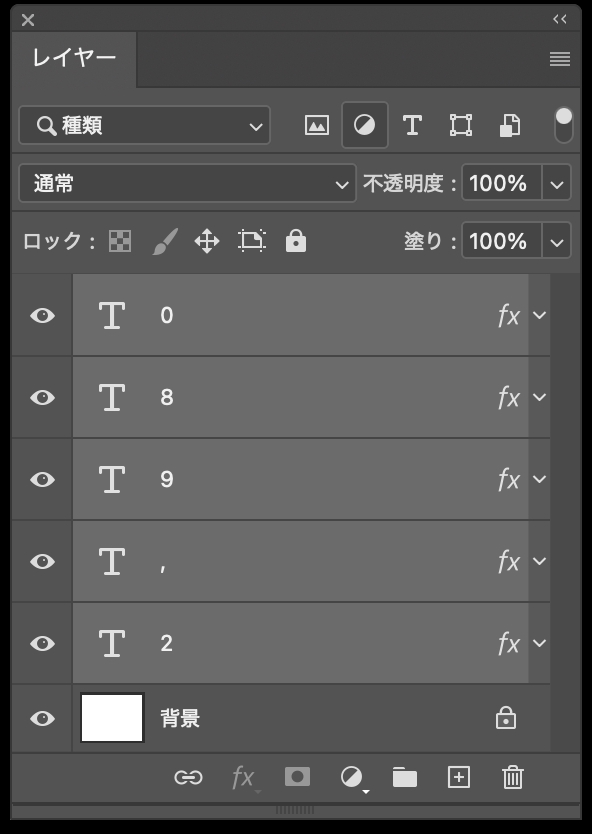 図14。この時点のレイヤーの状態。レイヤーパネルで文字のレイヤーをすべて選択する
 図15。この時点のレイヤーの状態。文字のレイヤーがひとつのグループにまとめられるこのレイヤーグループが選択された状態のまま、レイヤーメニュー→“レイヤースタイル”→“境界線...”を選び、[サイズ:15px]、[位置:外側]、[描画モード:通常]、[不透明度:100%]、[塗りつぶしタイプ:カラー]、[カラー]を赤(ここでは16進数カラーコード[#ff0000])に設定して適用する(図16)(図17)。
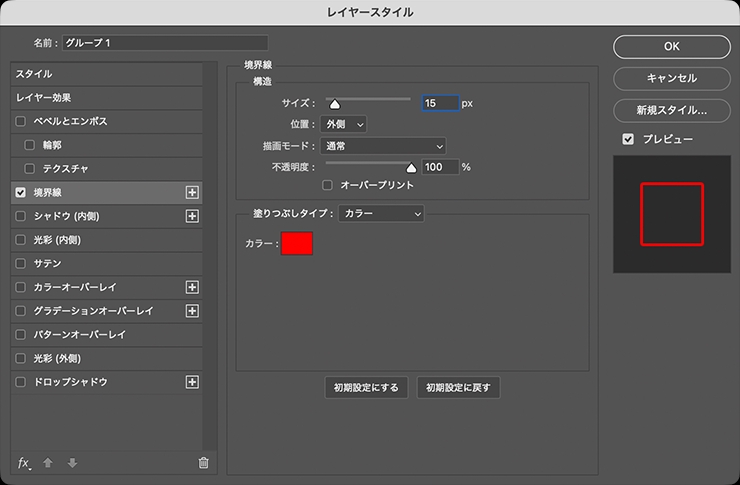 図16。レイヤースタイルの[境界線]を[サイズ:15px]、[位置:外側]、[描画モード:通常]、[不透明度:100%]、[塗りつぶしタイプ:カラー]、[カラー]を赤(ここでは16進数カラーコード[#ff0000])に設定する
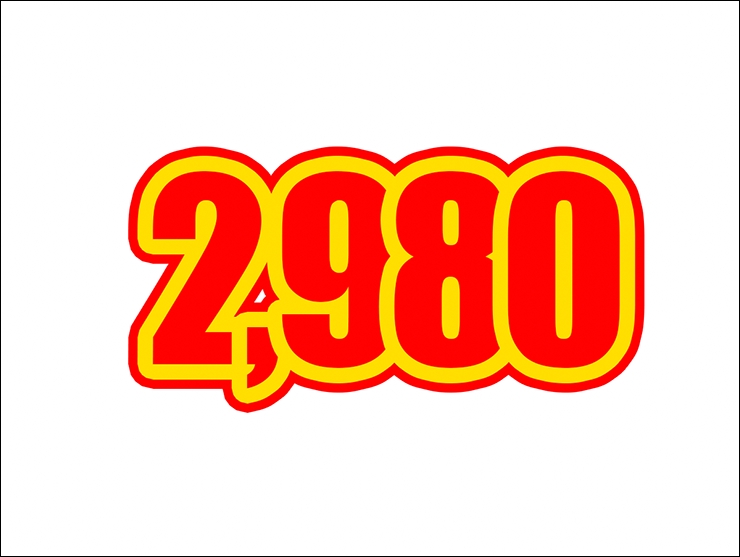 図17さらに、「税込」や「円」などの文字を配置して(図18)、それぞれレイヤーメニュー→“レイヤースタイル”→“境界線...”を[サイズ:15px]、[位置:外側]、[描画モード:通常]、[不透明度:100%]、[塗りつぶしタイプ:カラー]、[カラー]を黄色(ここでは16進数カラーコード[#ffde00])に設定(図19)。
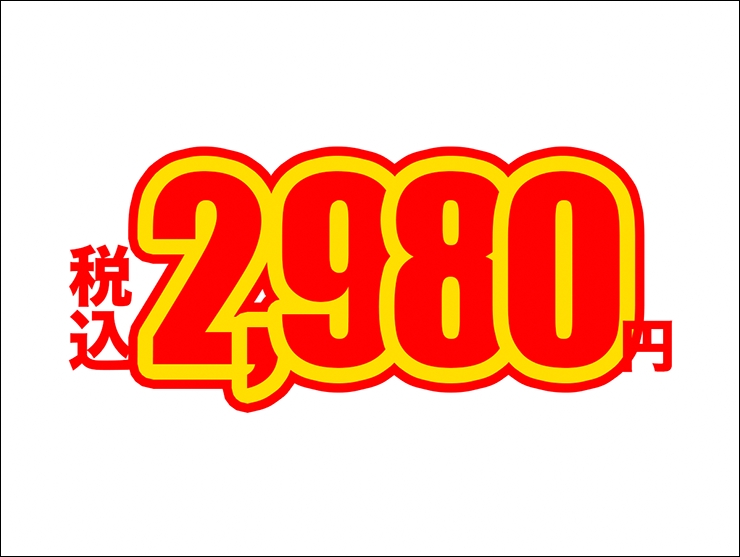 図18
図18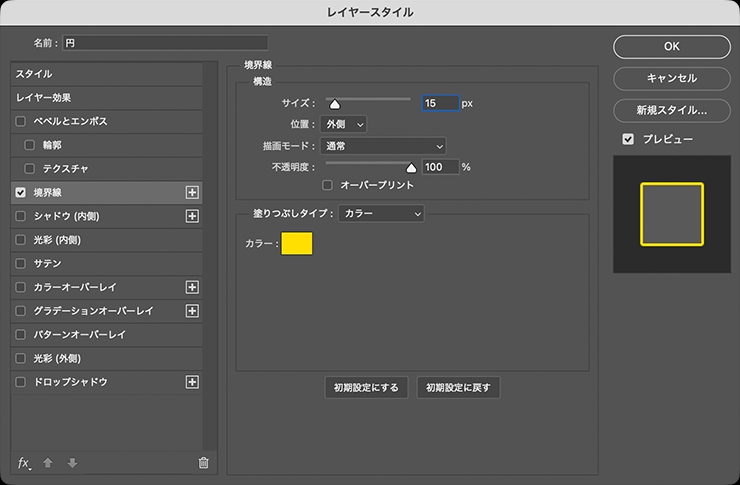 図19。レイヤースタイルの[境界線]を[サイズ:15px]、[位置:外側]、[描画モード:通常]、[不透明度:100%]、[塗りつぶしタイプ:カラー]、[カラー]を黄色(ここでは16進数カラーコード[#ffde00])に設定するダイアログのスタイル名の右横にある[+]ボタンをクリックして[境界線]を増やしたら、下の方を選択して[サイズ:25px]、[位置:外側]、[描画モード:通常]、[不透明度:100%]、[塗りつぶしタイプ:カラー]、[カラー]を赤(ここでは16進数カラーコード[#ff0000])に設定して適用する(図20)(図21)。
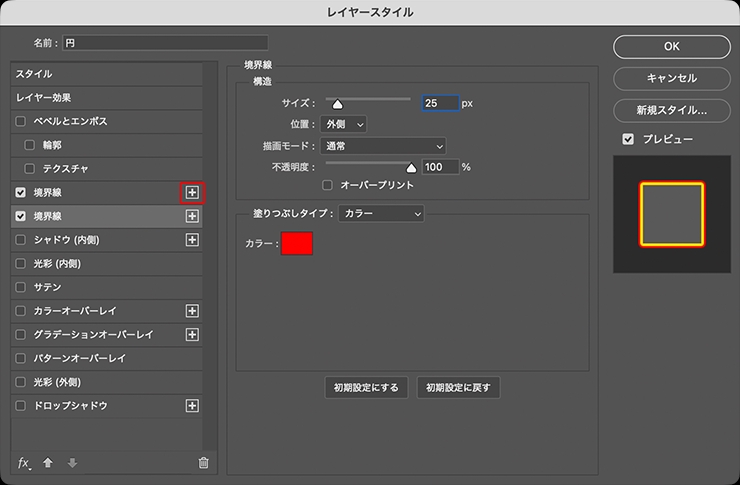 図20。赤枠部分の[+]ボタンをクリックして[境界線]を増やしたら、下の方を選択して[サイズ:25px]、[位置:外側]、[描画モード:通常]、[不透明度:100%]、[塗りつぶしタイプ:カラー]、[カラー]を赤(ここでは16進数カラーコード[#ff0000])に設定する
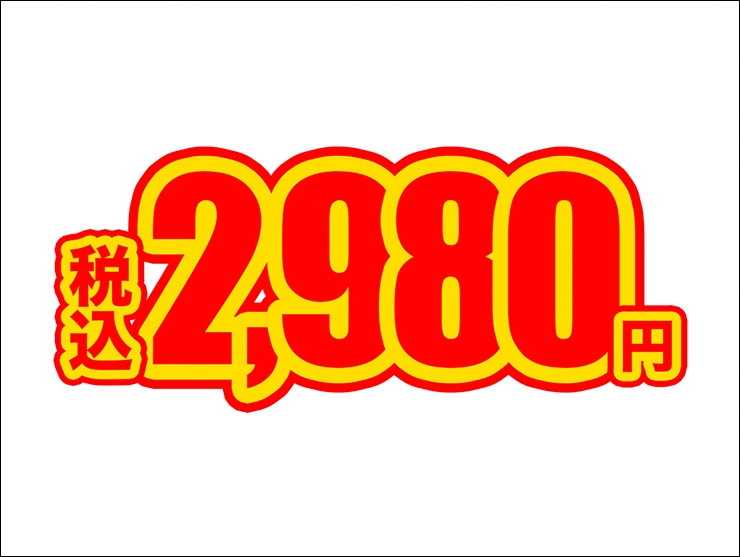 図21ここでは、さらに爆弾マークや他の文字要素などを配置して完成とした(図22)。
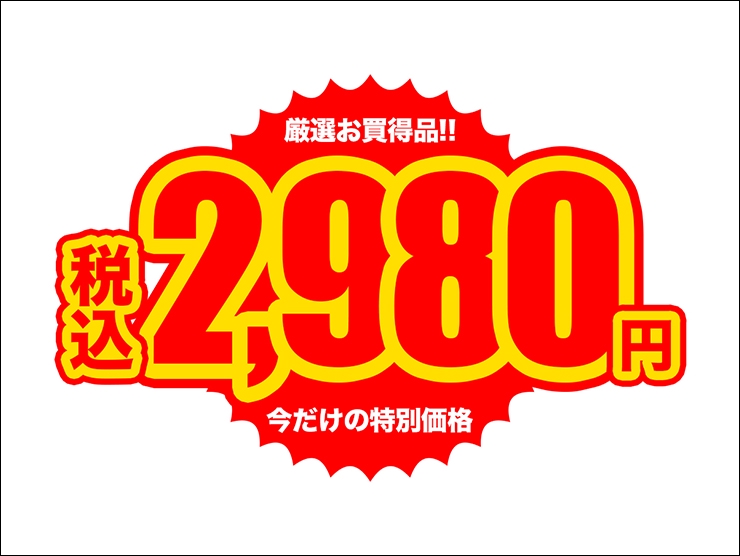 図22。完成ビジュアル以上、Photoshopでインパクトのある「くいこみ文字」を表現する方法でした。